
はじめに
Google Docsについてまとめました。
ショートカットキー一覧
基本操作
| 操作 | Windows / Linux | Mac |
|---|---|---|
| すべて選択 | Ctrl + A | ⌘ + A |
| コピー | Ctrl + C | ⌘ + C |
| 切り取り | Ctrl + X | ⌘ + X |
| 貼り付け | Ctrl + V | ⌘ + V |
| 書式なし貼り付け | Ctrl + Shift + V | ⌘ + Shift + V |
| 元に戻す | Ctrl + Z | ⌘ + Z |
| やり直し | Ctrl + Y | ⌘ + Y |
| 保存 | Ctrl + S | ⌘ + S |
| 印刷 | Ctrl + P | ⌘ + P |
| 検索と置換 | Ctrl + H | ⌘ + H |
| 検索 | Ctrl + F | ⌘ + F |
テキスト書式
| 操作 | Windows / Linux | Mac |
|---|---|---|
| 太字 | Ctrl + B | ⌘ + B |
| 斜体 | Ctrl + I | ⌘ + I |
| 下線 | Ctrl + U | ⌘ + U |
| 取り消し線 | Alt + Shift + 5 | ⌘ + Shift + X |
| 上付き文字 | Ctrl + . | ⌘ + . |
| 下付き文字 | Ctrl + , | ⌘ + , |
| 書式をクリア | Ctrl + \ | ⌘ + \ |
| フォントサイズを大きく | Ctrl + Shift + > | ⌘ + Shift + > |
| フォントサイズを小さく | Ctrl + Shift + < | ⌘ + Shift + < |
段落・見出し
| 操作 | Windows / Linux | Mac |
|---|---|---|
| 標準テキスト | Ctrl + Alt + 0 | ⌘ + Option + 0 |
| 見出し1 | Ctrl + Alt + 1 | ⌘ + Option + 1 |
| 見出し2 | Ctrl + Alt + 2 | ⌘ + Option + 2 |
| 見出し3 | Ctrl + Alt + 3 | ⌘ + Option + 3 |
| 左揃え | Ctrl + Shift + L | ⌘ + Shift + L |
| 中央揃え | Ctrl + Shift + E | ⌘ + Shift + E |
| 右揃え | Ctrl + Shift + R | ⌘ + Shift + R |
| 両端揃え | Ctrl + Shift + J | ⌘ + Shift + J |
| インデントを増やす | Tab | Tab |
| インデントを減らす | Shift + Tab | Shift + Tab |
| 番号なしリスト | Ctrl + Shift + 8 | ⌘ + Shift + 8 |
| 番号付きリスト | Ctrl + Shift + 7 | ⌘ + Shift + 7 |
見出しは6まで可能。
カーソル移動・選択
| 操作 | Windows / Linux | Mac |
|---|---|---|
| 単語単位で移動 | Ctrl + ← / → | Option + ← / → |
| 行頭 / 行末 | Home / End | ⌘ + ← / → |
| ドキュメント先頭 | Ctrl + Home | ⌘ + Home |
| ドキュメント末尾 | Ctrl + End | ⌘ + End |
| 単語単位で選択 | Ctrl + Shift + ← / → | Option + Shift + ← / → |
| 行全体を選択 | Shift + Home / End | ⌘ + Shift + ← / → |
コメント・レビュー
| 操作 | Windows / Linux | Mac |
|---|---|---|
| コメントを挿入 | Ctrl + Alt + M | ⌘ + Option + M |
| 次のコメントへ | Ctrl + Alt + N → C | ⌘ + Option + N → C |
| 前のコメントへ | Ctrl + Alt + P → C | ⌘ + Option + P → C |
| 変更履歴のオン/オフ | Ctrl + Alt + Shift + H | ⌘ + Option + Shift + H |
ナビゲーション
| 操作 | Windows / Linux | Mac |
|---|---|---|
| ドキュメントのアウトライン | Ctrl + Alt + A → H | ⌘ + Option + A → H |
| ページ数を表示 | Ctrl + Shift + G | ⌘ + Shift + G |
| リンクを挿入 | Ctrl + K | ⌘ + K |
| ショートカット一覧を表示 | Ctrl + / | ⌘ + / |
設定
設定は 「ツール」>「設定」 から変更できる。
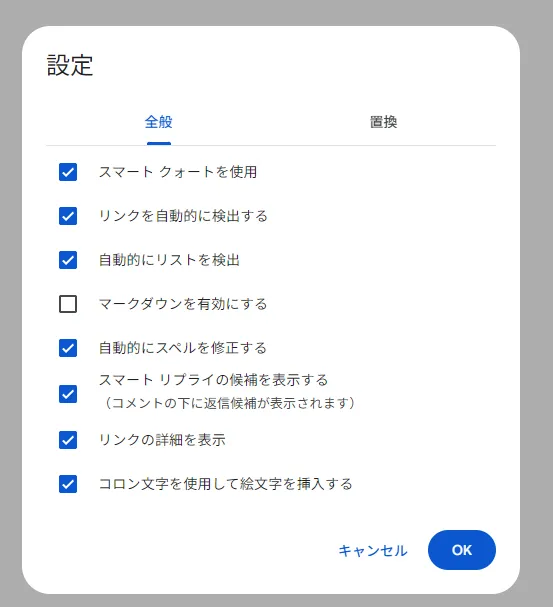
自動修正・入力補助
| 設定項目 | 説明 |
|---|---|
| 自動修正 | スペルミスを自動で修正する。意図しない変換が起きる場合はオフにする |
| 自動リンク | URLを自動でハイパーリンクに変換する |
| 自動箇条書き | - や * に続けてスペースを入力すると番号なしリストに変換する |
| 自動番号付きリスト | 1. に続けてスペースを入力すると番号付きリストに変換する |
| 見出しの自動検出 | Markdown風の # 記法で見出しに変換する |
| 引用符を自動修正 | ストレートクォート(")をカーリークォート(")に変換する |
| 分数を自動修正 | 1/2 などを分数記号(½)に変換する |
| ハイフンをダッシュに変換 | -- を —(emダッシュ)に変換する |
自動リストを止めたい場合は、変換直後に Ctrl + Z(⌘ + Z) を押すとその場で取り消せる。毎回不要な場合は設定からオフにする。
音声入力
「ツール」>「音声入力」 からマイクを使って文章を入力できる。句読点は「まる」「てん」などと発声すると入力できる。
個人用辞書
「ツール」>「個人用辞書」から、スペルチェックで誤検出される単語(固有名詞など)を登録できる。登録するとその単語にスペルミスの赤線が出なくなる。
ページ設定
「ファイル」>「ページ設定」 から以下を変更できる。
| 設定項目 | 説明 |
|---|---|
| ページなし | ページの区切りを取り除き、スクロールで続くレイアウトにする。長文ドキュメントや共同編集に向いている |
| 用紙サイズ | A4 / レターサイズなどを選択 |
| 余白 | 上下左右の余白をインチ単位で指定(後述) |
| ページの色 | 背景色を変更できる(印刷には反映されない) |
余白の設定
「ファイル」>「ページ設定」>「余白」で上下左右それぞれ個別に設定できる。単位はインチ(1インチ = 2.54cm)。
デフォルト値は上下左右すべて 1インチ(約2.54cm)。
よく使うサイズの目安:
| 余白の広さ | インチ値 | センチ換算 | 用途 |
|---|---|---|---|
| 広め | 1.25 | 約3.2cm | 印刷して書き込みスペースを確保したいとき |
| 標準 | 1.0 | 約2.5cm | デフォルト。一般的な文書 |
| やや狭め | 0.75 | 約1.9cm | 情報量を増やしたいとき |
| 狭め | 0.5 | 約1.3cm | スライドや資料の叩き台など、印刷しない場合 |
ルーラーで直接調整する
ドキュメント上部のルーラー(目盛り)を使って余白をドラッグで調整することもできる。ルーラーが表示されていない場合は 「表示」 > 「ルーラーを表示」 でオンにする。
- ルーラーの灰色の部分が余白領域
- 灰色と白の境界をドラッグすると余白を変更できる
デフォルトに設定する
ページ設定ダイアログ下部の デフォルトとして設定 をクリックすると、以降新規作成するドキュメントにも同じ余白が適用される。
ドキュメントタブ
1つのドキュメントファイルの中に複数のタブを作成できる機能。関連する内容をファイルをまたがずに1つにまとめられる。
基本操作
左サイドバーにタブの一覧が表示される。表示されていない場合は、左上の ≡(アウトラインを表示) ボタンをクリックすると開く。
| 操作 | 手順 |
|---|---|
| タブを追加 | サイドバー下部の + タブを追加 をクリック |
| タブ名を変更 | タブ名をダブルクリック、または右クリック → 名前を変更 |
| タブを複製 | タブを右クリック → タブを複製 |
| タブを削除 | タブを右クリック → タブを削除 |
| タブを並び替え | タブをドラッグ&ドロップ |
| タブに絵文字を設定 | タブを右クリック → 絵文字を設定 |
サブタブ
タブの中にさらにサブタブを作成できる。タブを右クリック → 「サブタブを追加」 で入れ子構造にできる。階層は2段階まで。
タブへのリンク
特定のタブに直接リンクを張れる。タブを右クリック → 「タブへのリンクをコピー」 でURLを取得できる。
使いどころ
- 議事録・仕様書・TODO など複数セクションを1ファイルで管理したいとき
- Wikiのように複数ページを1ドキュメントにまとめたいとき
- ドキュメントのバージョンごとに分けて記録したいとき
バージョン履歴
「ファイル」 → バージョン履歴 → バージョン履歴を表示** で過去の編集状態を確認・復元できる。自動保存されるため、手動で保存しなくてもすべての変更が記録されている。
基本操作
| 操作 | 手順 |
|---|---|
| 履歴を表示 | 「ファイル」 > 「バージョン履歴」 > 「バージョン履歴」を表示(Ctrl + Alt + Shift + H) |
| 過去のバージョンに戻す | 履歴パネルでバージョンを選択 → このバージョンを復元 |
| 特定バージョンをコピー | バージョンを選択 → このバージョンのコピーを作成 |
名前付きバージョン
自動保存された履歴に名前を付けて保存できる。重要な節目(レビュー前・提出前など)に使うと後から見返しやすい。
- ファイル → バージョン履歴 → 現在のバージョンに名前を付ける で保存
- 履歴パネルで名前付きバージョンだけに絞り込み表示することもできる
編集者ごとの色分け
バージョン履歴パネルでは、編集者ごとに異なる色でハイライト表示される。誰がどこを編集したか一目で確認できる。
目次の挿入
ドキュメント内の見出し(H1〜H6) を自動で収集して目次を生成する。
挿入 → 目次 から以下の3スタイルを選べる。
| スタイル | 説明 |
|---|---|
| ページ番号付き | 見出しとページ番号を表示。印刷向き |
| 点線付き | 見出しと点線でページ番号をつなぐ |
| リンクのみ | ページ番号なし。クリックで該当箇所に移動できる。Web・共有向き |
注意点
- 目次は自動更新されない。見出しを追加・変更した後は、目次をクリックして表示される 更新ボタン(↻) を押す
- 見出しスタイル(H1〜H6)が設定されていないテキストは目次に反映されない
脚注・文末脚注
脚注
本文中に補足や出典を小さく表示する注釈。挿入するとそのページの下部に番号付きで表示される。
- 挿入 → 脚注(Ctrl + Alt + F / ⌘ + Option + F)で挿入
- 脚注番号はページをまたいで自動で採番される
- 脚注を削除するには本文中の番号を削除する(脚注側を直接削除しても消えない)
文末脚注
脚注と似ているが、各ページ末ではなくドキュメントの末尾にまとめて表示される。
- 挿入 → 文末脚注 で挿入
- 参考文献リストをまとめて末尾に置きたいときに便利
Markdown サポート
Google Docs では一部の Markdown 記法を入力時に自動変換できる。設定からオン/オフ を切り替えられる(ツール → 設定 → Markdown を自動的に検出する)。
入力時に変換される記法
| Markdown 記法 | 変換後 |
|---|---|
# テキスト | 見出し1 |
## テキスト | 見出し2 |
### テキスト | 見出し3 |
**テキスト** | 太字 |
*テキスト* | 斜体 |
~~テキスト~~ | 取り消し線 |
`テキスト` | コード(等幅フォント) |
- または * | 番号なしリスト |
1. | 番号付きリスト |
> | 引用 |
--- | 水平線 |
[テキスト](URL) | ハイパーリンク |
Markdown としてコピー・貼り付け
- 編集 → 形式を選択して貼り付け → Markdown で Markdown テキストを貼り付けると書式付きで変換される
- 逆に 編集 → コピー → Markdown としてコピー で選択範囲を Markdown テキストとして取得できる