はじめに
ペイントにはモザイク機能はありませんが、選択範囲の縮小・拡大を利用することでモザイクをかけることができます。
手順
1. モザイクをかけたい画像を用意する
スクリーンショットなど、モザイクをかけたい画像を用意します。
2. ペイントを開き、画像を貼り付ける
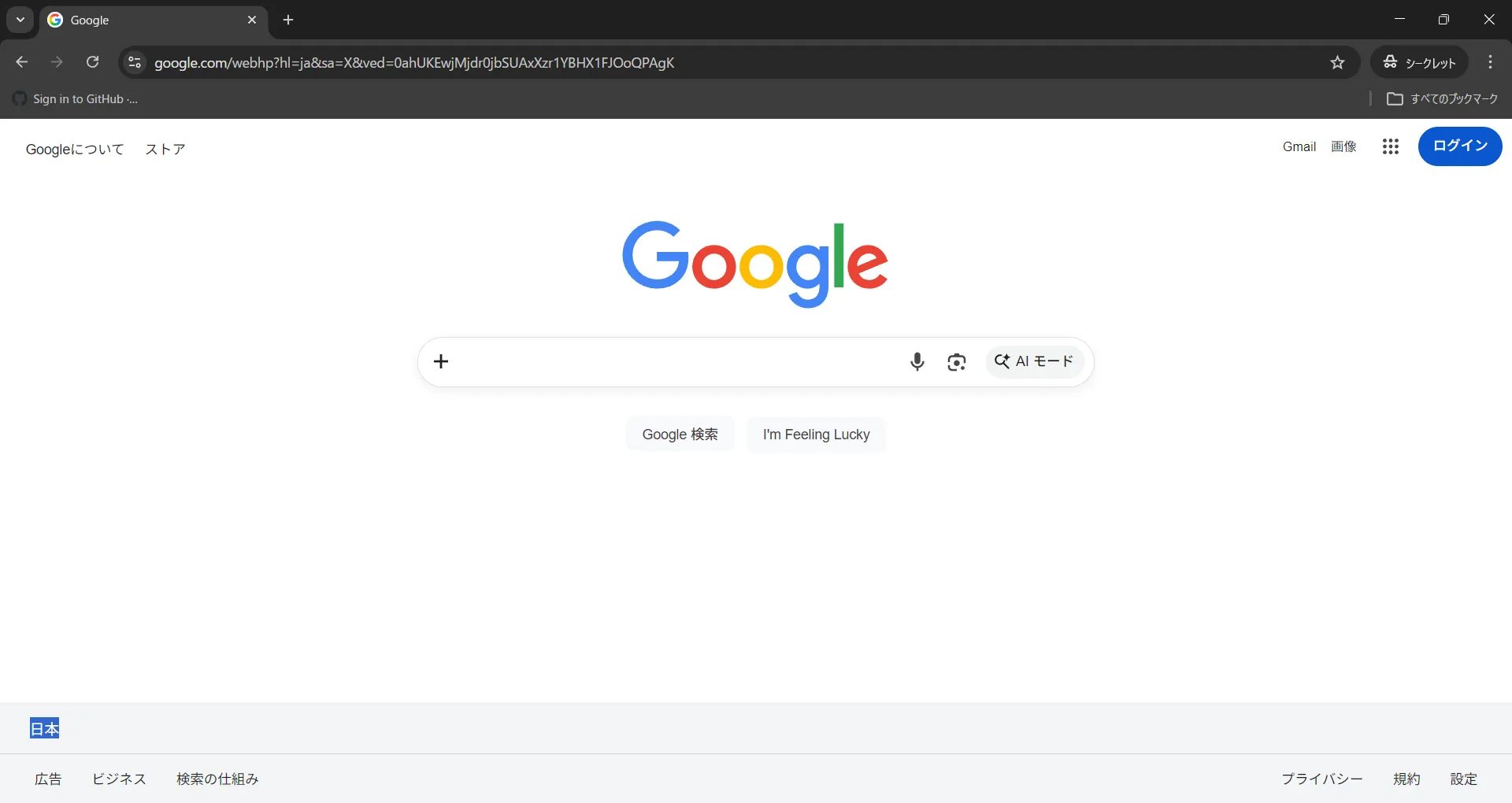
ペイントを開きます。
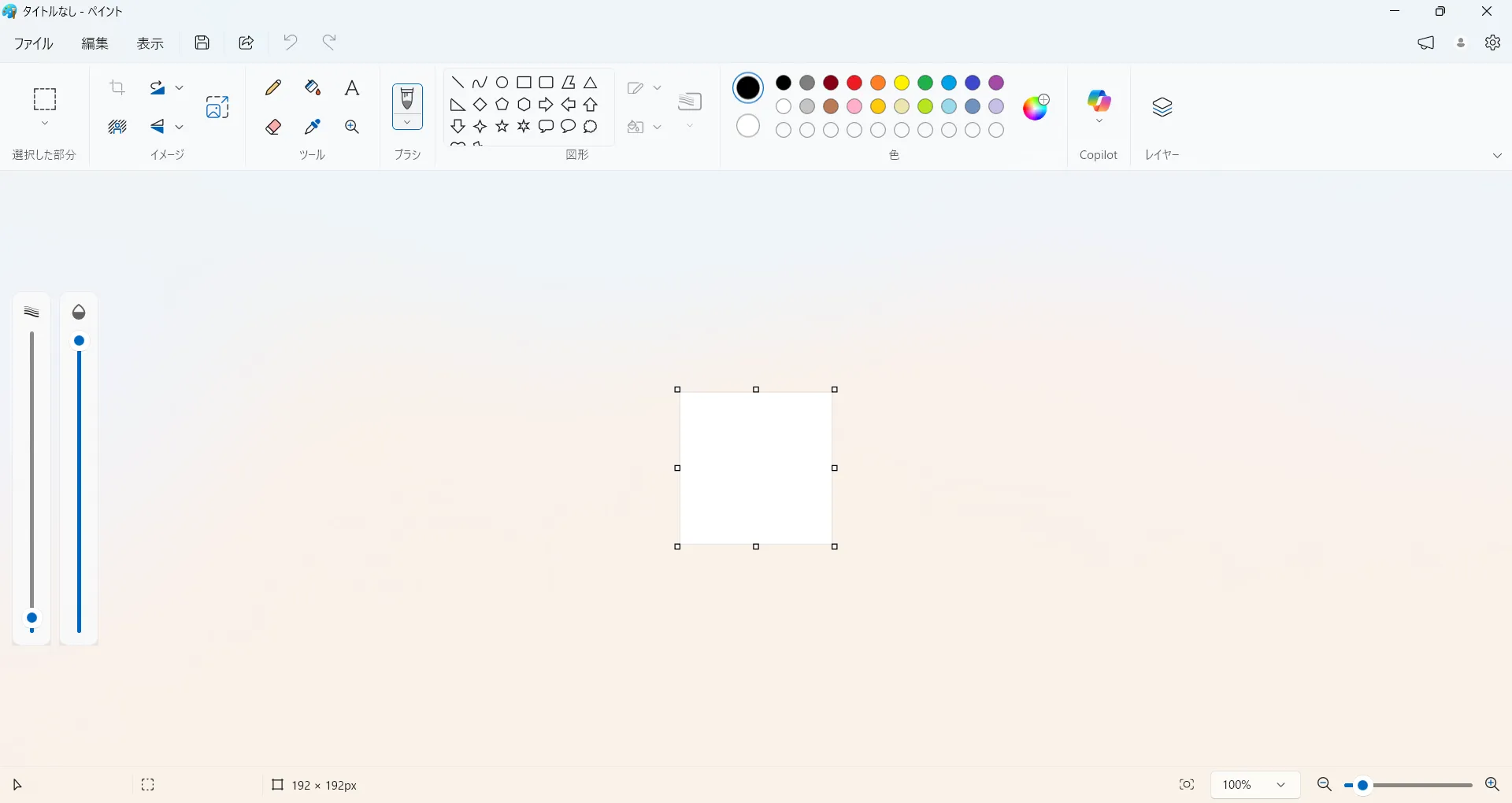
Ctrl+V でスクリーンショットを貼り付けます。ファイルを直接ペイントで開いてもOKです。貼り付けると自動的に画像全体が選択された状態になります。
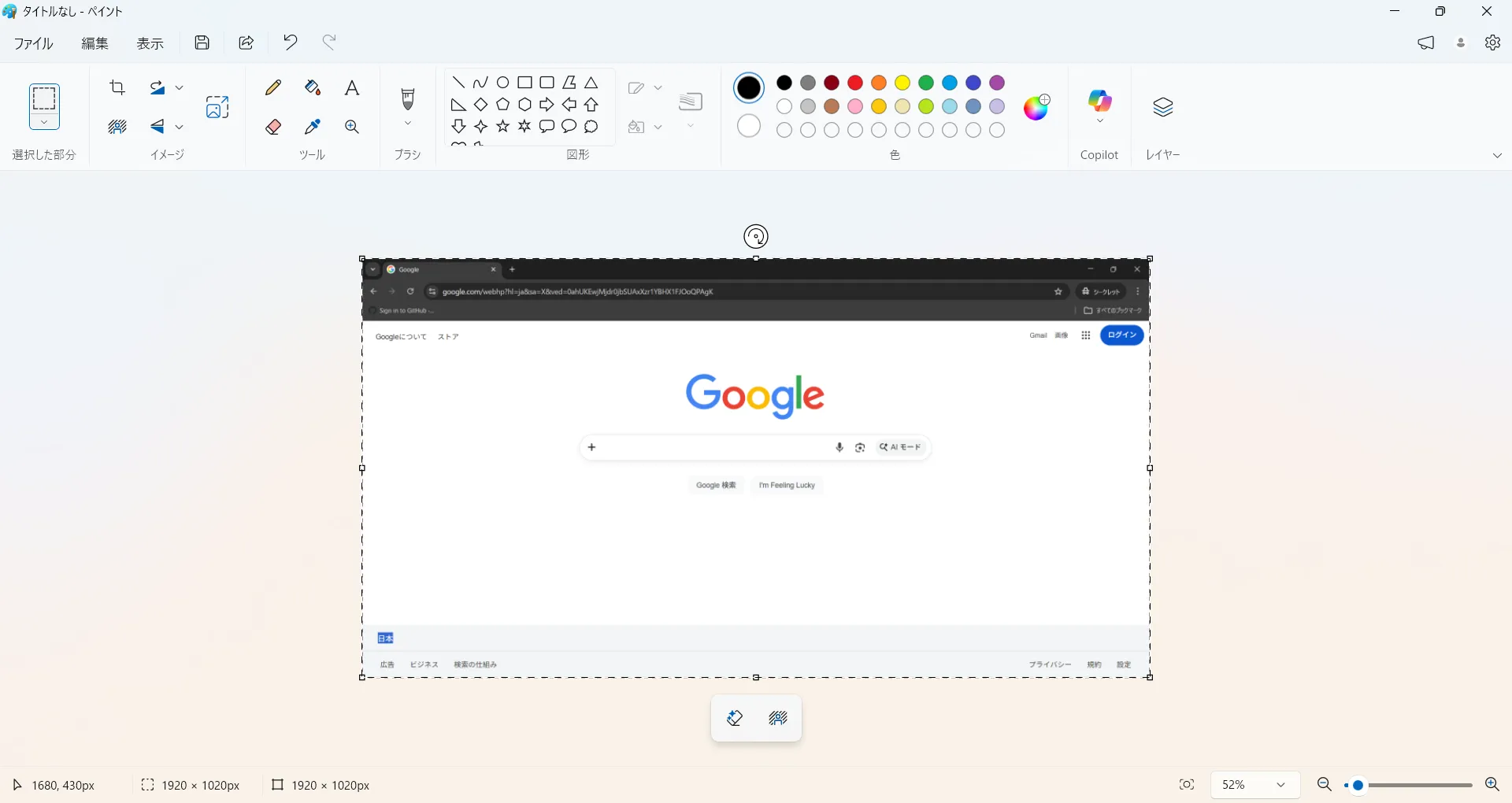
3. 選択ツールで「四角形」を選ぶ
ツールバーの「選択した部分」のドロップダウンから四角形を選びます。
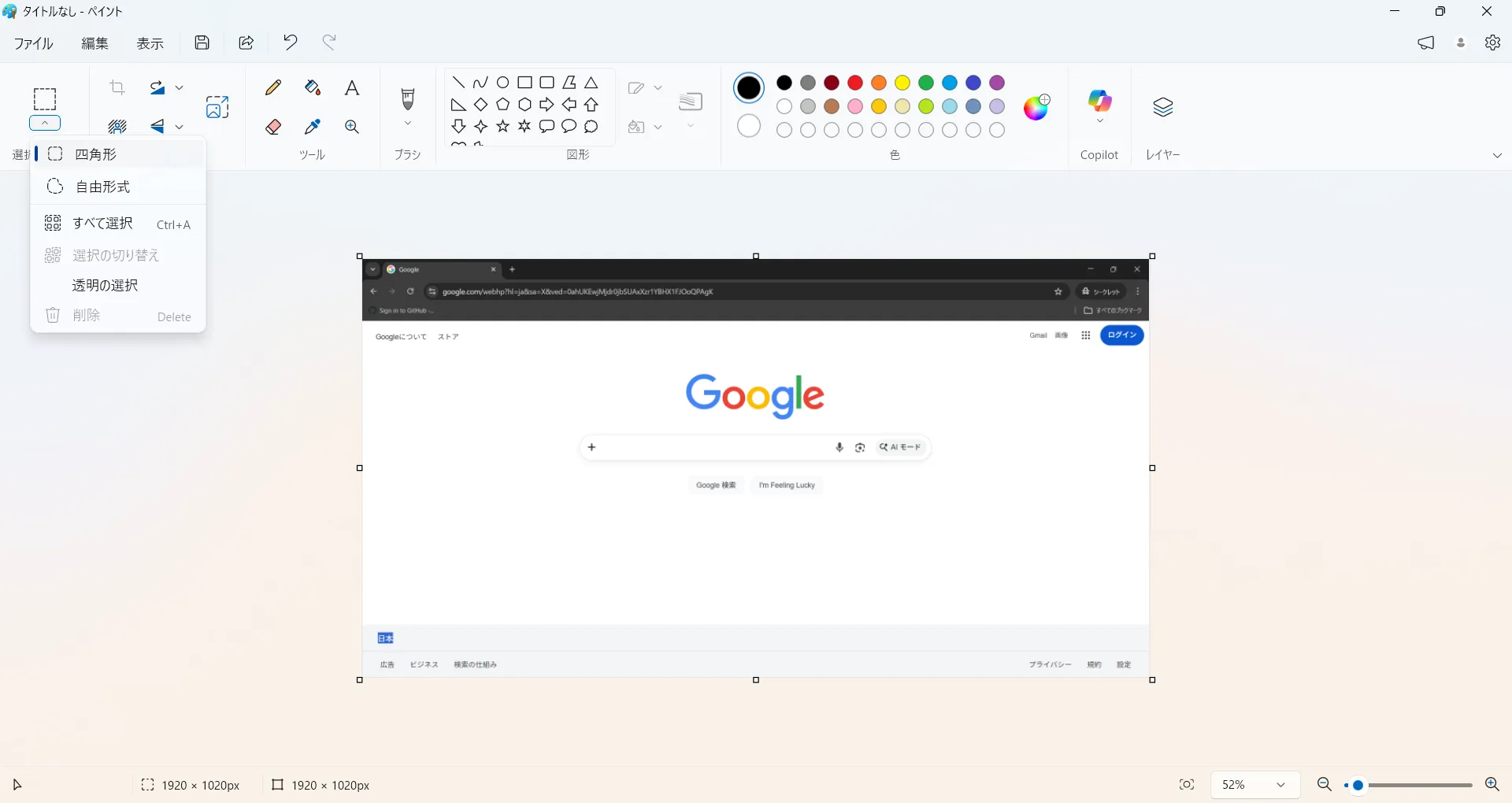
4. モザイクをかけたい範囲を選択する
モザイクをかけたい領域をドラッグして選択します。
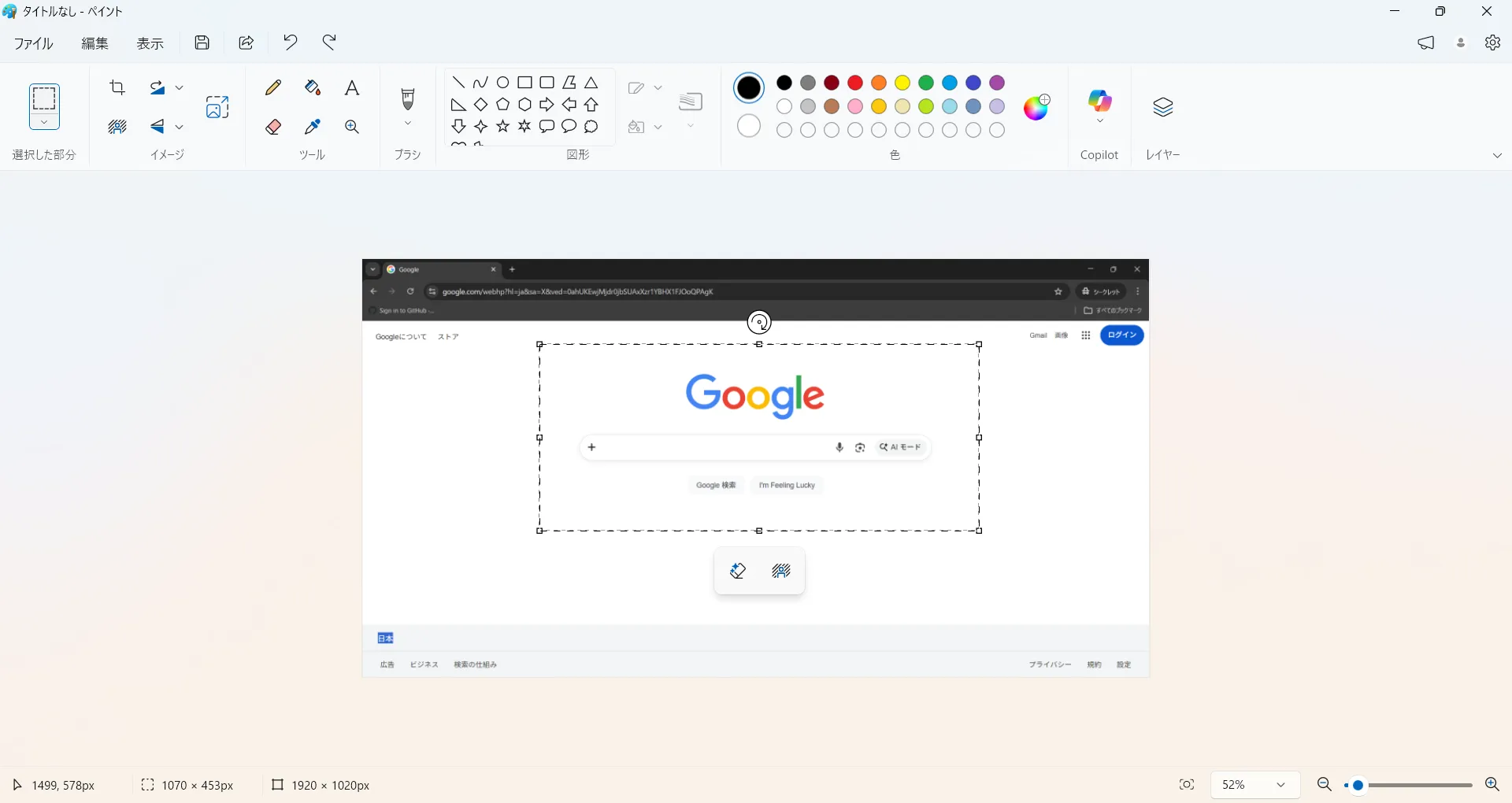
5. 選択範囲を縮小してから拡大する
選択範囲の端のハンドルをドラッグして、できるだけ小さく縮小します。
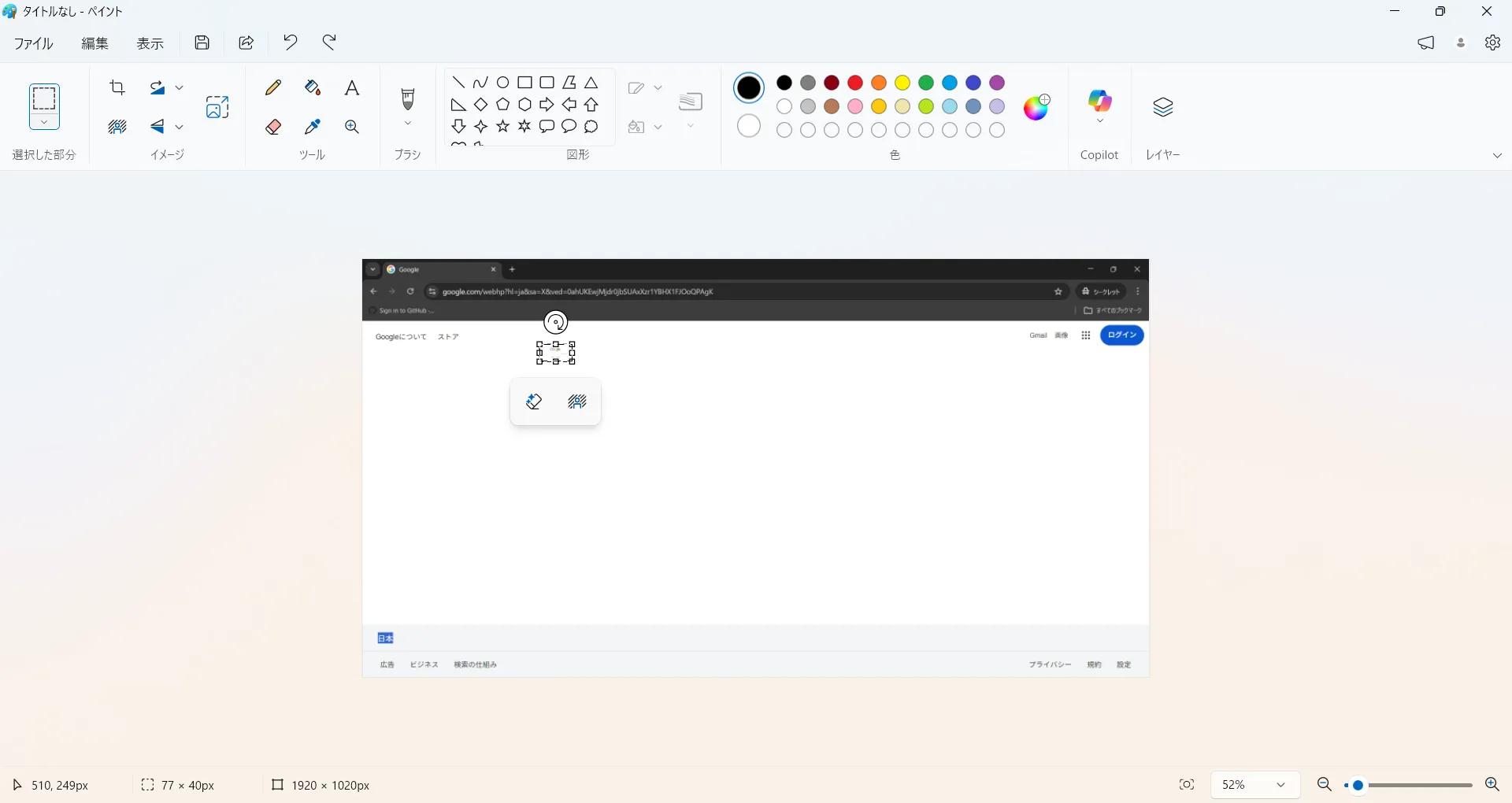
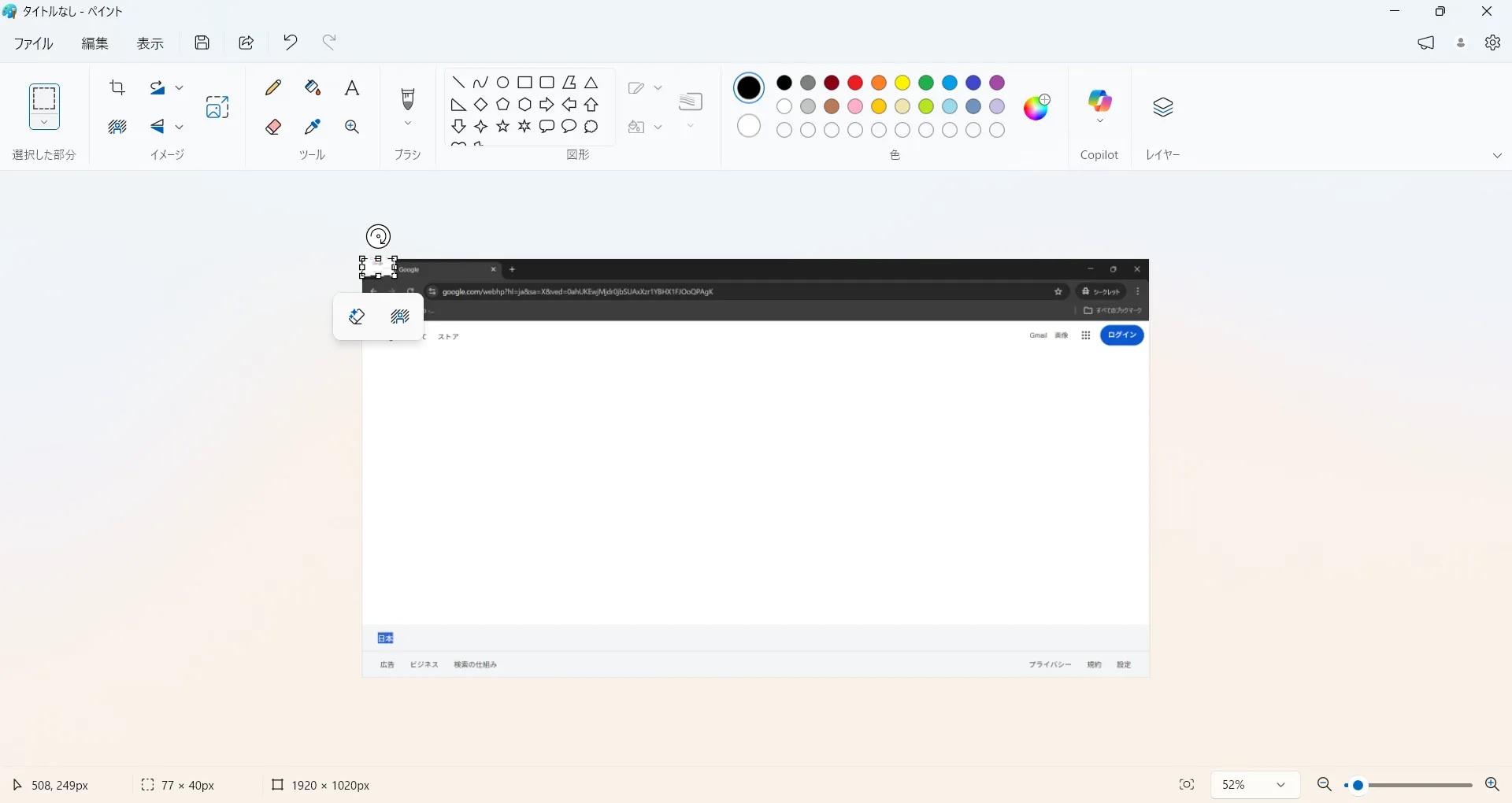
その後、縮小した状態からドラッグして元のサイズに拡大します。ペイントは最近傍補間でリサイズするため、引き伸ばすとモザイク状になります。
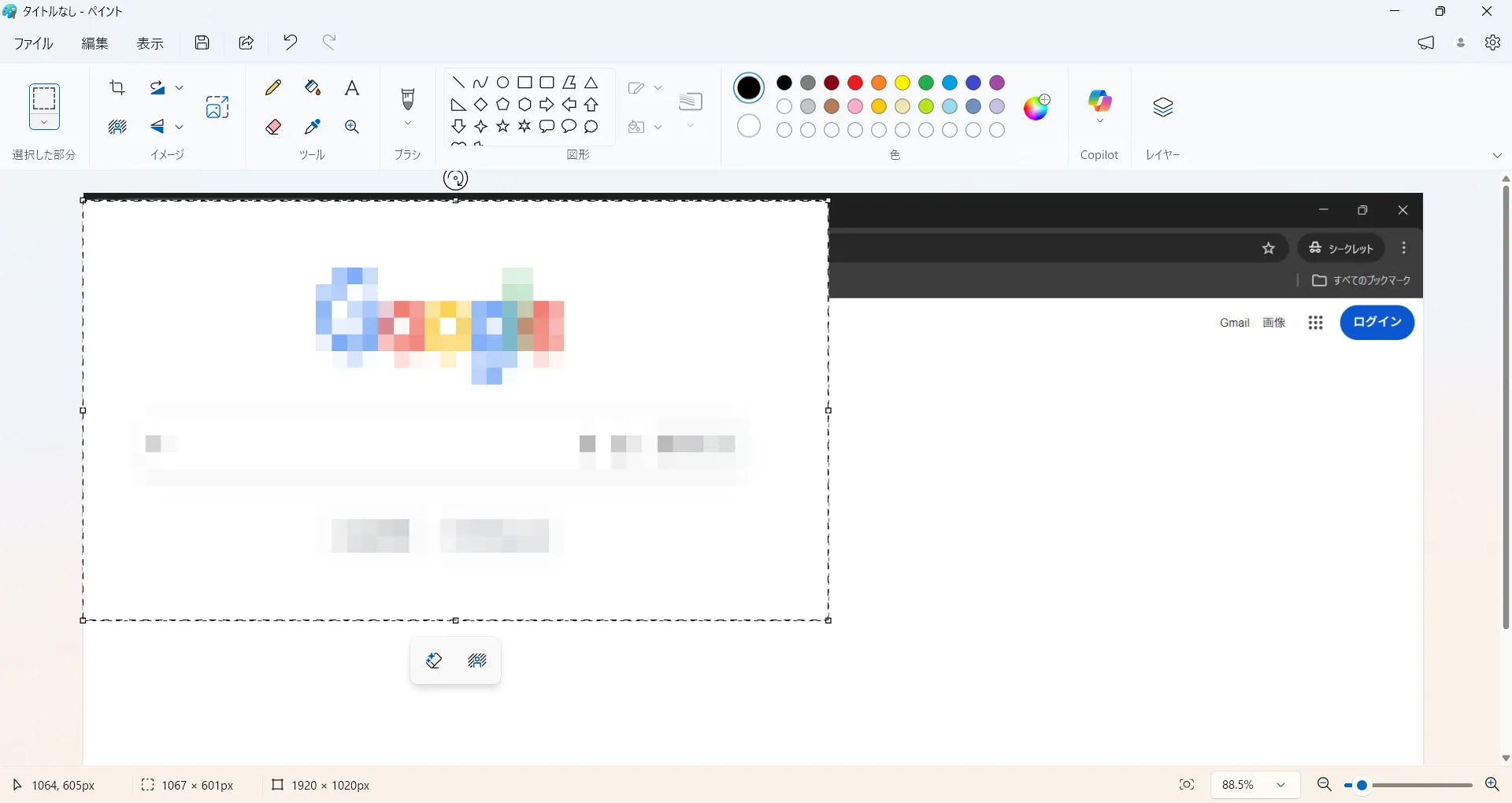
6. 完成
選択を解除すると、指定した範囲にモザイクがかかった画像になります。Ctrl+S で上書き保存して完了です。
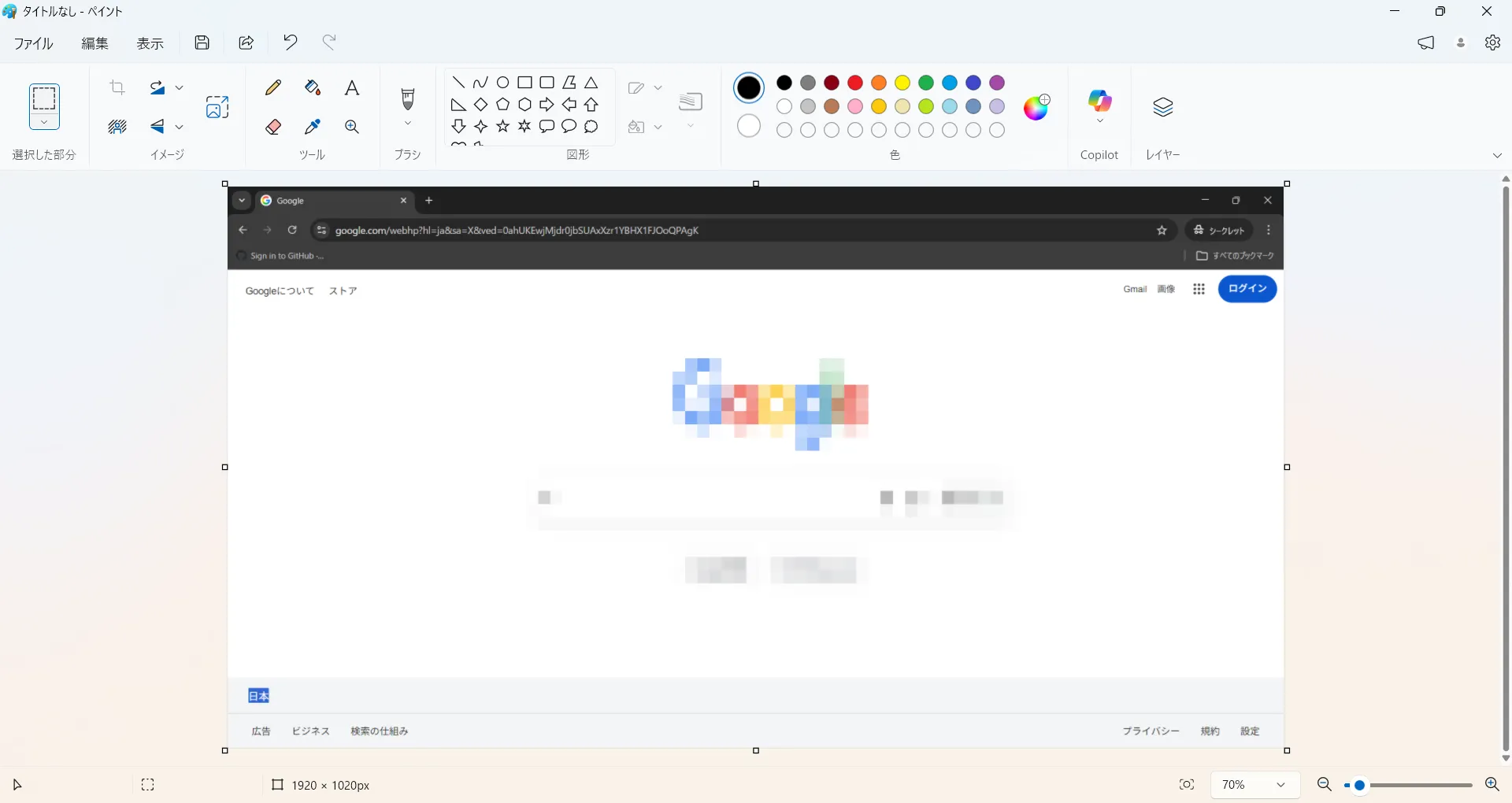
ポイント
- 縮小する量が多いほどモザイクが粗くなる(ブロックが大きくなる)
- 元のサイズに戻すときはだいたいの大きさに合わせればOK(ステータスバーでサイズを確認できる)
- 専用ソフト不要でスクリーンショットの個人情報などを素早く隠せて便利